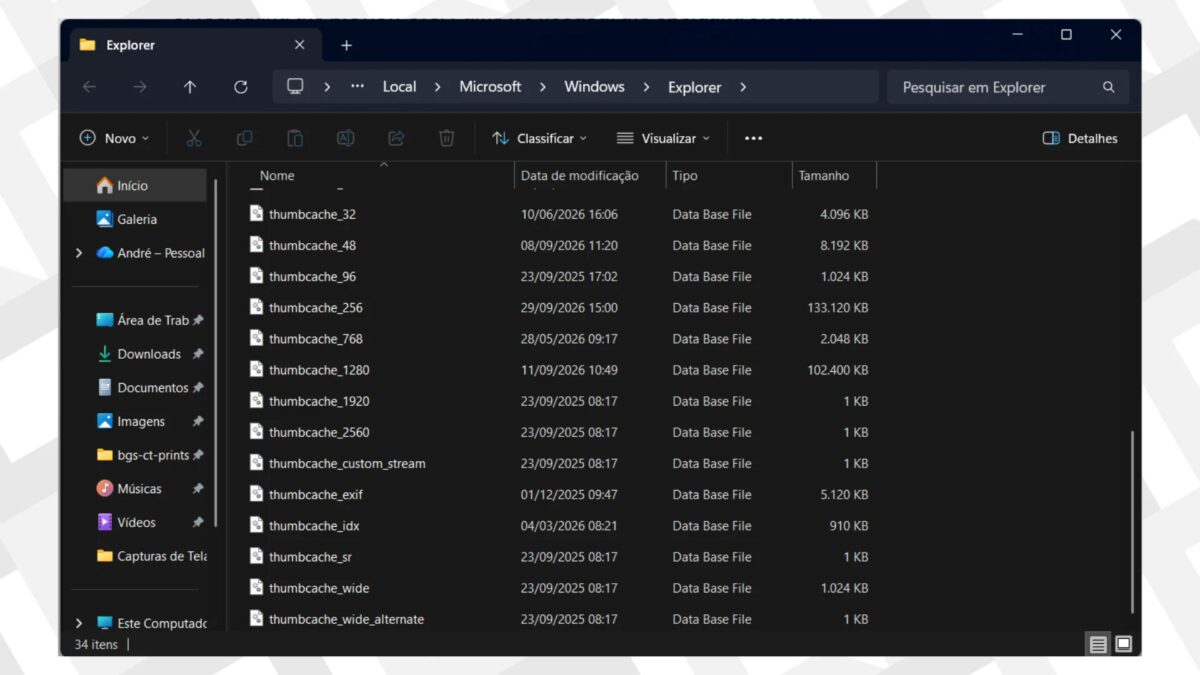
Mesmo depois de excluir uma fotografia do computador, o sistema operacional da Microsoft ainda pode manter registros desse arquivo guardados na máquina. Essa retenção acontece devido à geração de dados temporários, embora exista um procedimento simples para apagar esses vestígios do computador de forma ágil.
O armazenamento oculto de miniaturas
Por padrão, o Explorador de Arquivos gera miniaturas para a pré-visualização de imagens e guarda esses documentos em cache. Essa função acelera a exibição dos resultados quando o usuário abre a mesma pasta novamente, mas acaba gerando uma vulnerabilidade ao preservar vestígios de conteúdos que já foram deletados.
É importante ressaltar que nem toda foto excluída gera uma miniatura exclusiva, porém há um método para prevenir dores de cabeça e eventuais complicações relacionadas à privacidade.
Onde ficam os rastros de imagens apagadas?
Os arquivos temporários com as miniaturas ficam armazenados no caminho %LocalAppData%MicrosoftWindowsExplorer e recebem nomes como “thumbcache_2560” (a numeração varia de acordo com a resolução da imagem).
O formato é o .db, usado para bases de dados, e não é possível acessar as imagens diretamente pelo Explorador de Arquivos — é necessário usar um software para extrair as informações.
Normalmente, as miniaturas são criadas ao abrir os arquivos pelo Explorador do Windows. Caso você delete uma imagem sem acessá-la pelo app, é possível que o sistema não gere um arquivo.
Como apagar os dados temporários no PC
Os arquivos são temporários, mas existe uma forma nativa para remover as miniaturas com a ferramenta Limpeza de Disco. Confira:
Procure por “Limpeza de Disco” na busca e abra o app;
Selecione a opção “Miniaturas”;
Conclua a limpeza.
Confira mais dicas para limpar o Windows 11 e deixar o seu PC mais rápido.
Fonte e Crédito de Imagens: Portal CanalTech *repostado afim de propagar a informação, sem fins comerciais